Návody
Vyhledávejte návody pomocí mapy a nebo vyhledávače.Jak zapsat stav měřičů (elektřina, voda, plyn)
V aplikaci můžete evidovat spotřebu všech vašich energií.
Stačí přejít do sekce daného měřiče (např. elektřina) a kliknout na tlačítko pro nový záznam.
Můžete zadávat buď aktuální stav z ciferníku (aplikace si spotřebu mezi dvěma odečty dopočítá sama), nebo přímo spotřebované množství za daný interval.
U každého záznamu lze také uvést datum odečtu pro přesné statistiky.
Stačí přejít do sekce daného měřiče (např. elektřina) a kliknout na tlačítko pro nový záznam.
Můžete zadávat buď aktuální stav z ciferníku (aplikace si spotřebu mezi dvěma odečty dopočítá sama), nebo přímo spotřebované množství za daný interval.
U každého záznamu lze také uvést datum odečtu pro přesné statistiky.
Nastavení měny a formátu cen
Chytrá spotřeba podporuje různé měny pro zobrazení vašich nákladů.
Pokud chcete změnit jednotku měny (např. CZK, EUR), přejděte do sekce Zobrazení.
Zde najdete pole pro zadání zkratky měny. Po uložení se veškeré částky v aplikaci začnou zobrazovat v této zvolené měně. Pamatujte, že toto nastavení mění pouze zobrazenou zkratku, nikoliv kurz přepočtu.
Pokud chcete změnit jednotku měny (např. CZK, EUR), přejděte do sekce Zobrazení.
Zde najdete pole pro zadání zkratky měny. Po uložení se veškeré částky v aplikaci začnou zobrazovat v této zvolené měně. Pamatujte, že toto nastavení mění pouze zobrazenou zkratku, nikoliv kurz přepočtu.
Informace o novinkách a aktualizacích
Snažíme se aplikaci neustále vylepšovat a přidávat nové funkce.
Aktualizace vydáváme průběžně, jakmile jsou nové moduly řádně otestovány.
O všech důležitých změnách vás budeme informovat přímo v rozhraní aplikace, nebo v této sekci návodů.
Aktualizace vydáváme průběžně, jakmile jsou nové moduly řádně otestovány.
O všech důležitých změnách vás budeme informovat přímo v rozhraní aplikace, nebo v této sekci návodů.
Instalace aplikace na plochu mobilu (Android i iPhone)
Chytrou spotřebu si snadno přidáte na plochu přímo z vašeho prohlížeče jako tzv. PWA aplikaci.
Android (Chrome): Klikněte na tři tečky vpravo nahoře a zvolte "Přidat na plochu".
iPhone (Safari): Klikněte na ikonu sdílení (čtvereček se šipkou) a zvolte "Přidat na plochu".
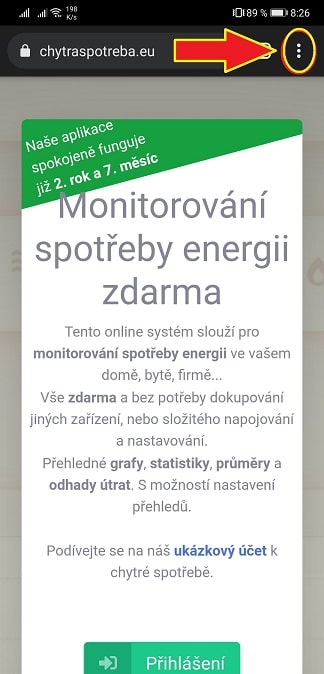
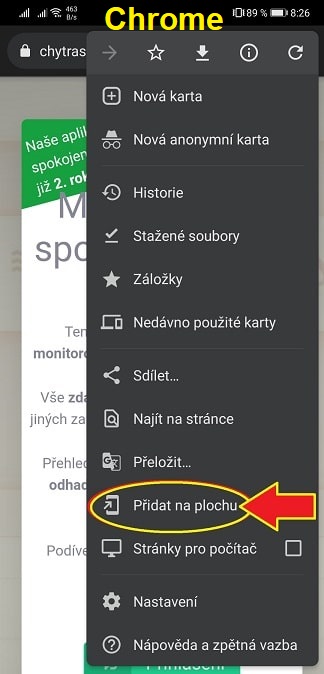
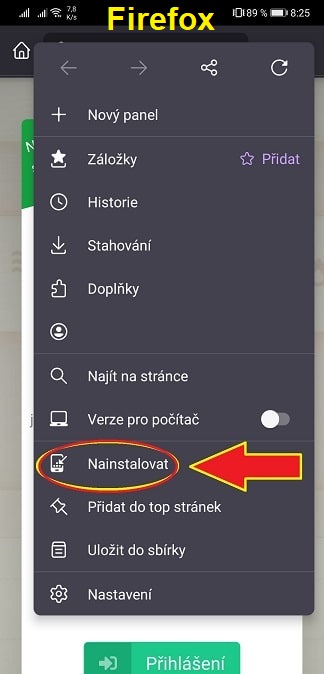
Android (Chrome): Klikněte na tři tečky vpravo nahoře a zvolte "Přidat na plochu".
iPhone (Safari): Klikněte na ikonu sdílení (čtvereček se šipkou) a zvolte "Přidat na plochu".
Kontakt na technickou podporu
Máte problém s aplikací nebo nápad na novou funkci? Jsme tu pro vás.
Můžete nás kontaktovat prostřednictvím kontaktního formuláře.
Snažíme se odpovídat co nejdříve, většinou do 24 hodin. Vaše zpětná vazba nám pomáhá dělat aplikaci lepší.
Můžete nás kontaktovat prostřednictvím kontaktního formuláře.
Snažíme se odpovídat co nejdříve, většinou do 24 hodin. Vaše zpětná vazba nám pomáhá dělat aplikaci lepší.
Jak nastavit ceny energií (ceníky)
Aby aplikace mohla počítat náklady v penězích, je potřeba mít nastavené ceníky.
V menu zvolte "Ceníky" a zadejte aktuální cenu pro konkrétní komoditu (voda, elektřina, plyn).
Můžete zadat cenu za jednotku (kWh, m³, atd.) i fixní měsíční poplatky. Pamatujte, že zapsáním nové ceny se přepíše cena aktuální. Aplikace prozatím nepodporuje historii ceníků pro výpočet v různých obdobích.
V menu zvolte "Ceníky" a zadejte aktuální cenu pro konkrétní komoditu (voda, elektřina, plyn).
Můžete zadat cenu za jednotku (kWh, m³, atd.) i fixní měsíční poplatky. Pamatujte, že zapsáním nové ceny se přepíše cena aktuální. Aplikace prozatím nepodporuje historii ceníků pro výpočet v různých obdobích.
Export a zálohování vašich dat
Svá data si můžete kdykoliv stáhnout ve formátu CSV pro vlastní analýzu (např. v Excelu).
Tuto možnost najdete u každé konkrétní energie (elektřina, voda atd.) v horní části stránky pod tlačítkem "Stáhnout statistiky". Globální nastavení importu a exportu v sekci Nastavení je prozatím ve vývoji.
Tuto možnost najdete u každé konkrétní energie (elektřina, voda atd.) v horní části stránky pod tlačítkem "Stáhnout statistiky". Globální nastavení importu a exportu v sekci Nastavení je prozatím ve vývoji.
Sledování statistik a grafů spotřeby
Všechny vaše zadané odečty se automaticky promítají do přehledných statistik.
Na hlavní nástěnce najdete grafy spotřeby za poslední období. V detailu každého měřiče můžete sledovat podrobné meziroční srovnání a predikci budoucích výdajů.
Na hlavní nástěnce najdete grafy spotřeby za poslední období. V detailu každého měřiče můžete sledovat podrobné meziroční srovnání a predikci budoucích výdajů.
Obnova zapomenutého hesla
Pokud jste zapomněli své heslo, na stránce pro přihlášení klikněte na odkaz "Zapomenuté heslo".
Zadejte svůj e-mail a my vám zašleme instrukce pro nastavení hesla nového. Pokud e-mail nedorazí, zkontrolujte prosím i složku spam.
Zadejte svůj e-mail a my vám zašleme instrukce pro nastavení hesla nového. Pokud e-mail nedorazí, zkontrolujte prosím i složku spam.
Rychlý zápis všech energií na jednom místě
Pro pohodlné zadávání více údajů najednou slouží sekce Rychlý zápis.
Zde můžete na jedné stránce zapsat stavy pro elektřinu, plyn, radiátory i studenou a teplou vodu k vybranému datu.
Systém automaticky rozpozná správné jednotky (kWh, m³, kJ, l) a uloží data do příslušných sekcí, aniž byste museli mezi nimi překlikávat.
Zde můžete na jedné stránce zapsat stavy pro elektřinu, plyn, radiátory i studenou a teplou vodu k vybranému datu.
Systém automaticky rozpozná správné jednotky (kWh, m³, kJ, l) a uloží data do příslušných sekcí, aniž byste museli mezi nimi překlikávat.
Nastavení limitů a upozornění
Aplikace vás může hlídat. V sekci Limity si můžete nastavit maximální očekávanou denní spotřebu pro jednotlivé energie.
Dále si můžete zapnout e-mailová upozornění na:
• Novinky v aplikaci
• Zapomenuté měření (pokud nezadáte stav 7 nebo 30 dní)
• Plánované odstávky energií ve vaší oblasti.
Dále si můžete zapnout e-mailová upozornění na:
• Novinky v aplikaci
• Zapomenuté měření (pokud nezadáte stav 7 nebo 30 dní)
• Plánované odstávky energií ve vaší oblasti.
Měření teploty a kvality vzduchu (Vzduch)
Sekce Vzduch umožňuje sledovat kvalitu vnitřního prostředí.
Můžete evidovat teplotu (°C), vlhkost (%), hladinu CO2 (ppm) a atmosférický tlak (mb).
U těchto záznamů se kromě data zadává i přesný čas měření, což vám umožní sledovat změny teploty nebo větrání v průběhu celého dne.
Můžete evidovat teplotu (°C), vlhkost (%), hladinu CO2 (ppm) a atmosférický tlak (mb).
U těchto záznamů se kromě data zadává i přesný čas měření, což vám umožní sledovat změny teploty nebo větrání v průběhu celého dne.
Evidence ujetých kilometrů a tachometru
Sledujte provoz svého vozidla v sekci Kilometry.
Zadávat můžete buď stav tachometru (aplikace ujetou trasu dopočítá), nebo přímo počet ujetých km za konkrétní den.
V nastavení této sekce si můžete zvolit i limit kilometrů (např. roční nájezd), který vám pomůže hlídat opotřebení nebo pojistné smlouvy.
Zadávat můžete buď stav tachometru (aplikace ujetou trasu dopočítá), nebo přímo počet ujetých km za konkrétní den.
V nastavení této sekce si můžete zvolit i limit kilometrů (např. roční nájezd), který vám pomůže hlídat opotřebení nebo pojistné smlouvy.
Nabíjení a spotřeba elektromobilu
Pro majitele elektrických vozů je připravena sekce Elektromobil.
Zde evidujete nabitou energii v kWh. Funguje to podobně jako u energií – zadáváte buď stav počítadla nabíječky/auta, nebo objem konkrétního nabití.
Díky tomu uvidíte přesné náklady na provoz vašeho e-auta v porovnání s domácí spotřebou.
Zde evidujete nabitou energii v kWh. Funguje to podobně jako u energií – zadáváte buď stav počítadla nabíječky/auta, nebo objem konkrétního nabití.
Díky tomu uvidíte přesné náklady na provoz vašeho e-auta v porovnání s domácí spotřebou.
Měření tepla u radiátorů
Pokud máte na radiátorech poměrová měřidla, sekce Radiátory je určena právě vám.
Stavy se zadávají v jednotkách kJ (kilojoule).
Zapisování probíhá stejně jako u vody či elektřiny a pomůže vám odhadnout náklady na vytápění v průběhu topné sezóny.
Stavy se zadávají v jednotkách kJ (kilojoule).
Zapisování probíhá stejně jako u vody či elektřiny a pomůže vám odhadnout náklady na vytápění v průběhu topné sezóny.
Výměna měřidla (vynulování počítadla)
Pokud vám byl vyměněn fyzický měřič (např. nový vodoměr s nulovým stavem), využijte funkci "Nové měřidlo" v detailu dané energie.
Tím systému řeknete, že od tohoto data začínáte od nuly. Aplikace pak správně naváže na předchozí statistiky, aniž by došlo k chybnému výpočtu spotřeby (např. záporné hodnoty při přechodu z 9999 na 1).
Tím systému řeknete, že od tohoto data začínáte od nuly. Aplikace pak správně naváže na předchozí statistiky, aniž by došlo k chybnému výpočtu spotřeby (např. záporné hodnoty při přechodu z 9999 na 1).
Rozlišení studené a teplé vody
Chytrá spotřeba umožňuje sledovat teplou a studenou vodu odděleně.
V sekci Voda najdete samostatná pole pro oba typy.
Zápis probíhá v litrech (l). Pokud zadáváte stav z vodoměru v m³, nezapomeňte jej vynásobit tisícem (př. 1,2 m³ = 1200 l), aby byly grafy a statistiky přesné.
V sekci Voda najdete samostatná pole pro oba typy.
Zápis probíhá v litrech (l). Pokud zadáváte stav z vodoměru v m³, nezapomeňte jej vynásobit tisícem (př. 1,2 m³ = 1200 l), aby byly grafy a statistiky přesné.
Přizpůsobení grafů a přehledů
Většina grafů v aplikaci umožňuje měnit rozsah zobrazení.
Pokud chcete vidět více nebo méně historických záznamů, stačí v horní části u grafu změnit počet zobrazovaných bodů.
Toto nastavení se automaticky uloží a při příští návštěvě stránky uvidíte graf přesně tak, jak jste si ho nastavili.
Pokud chcete vidět více nebo méně historických záznamů, stačí v horní části u grafu změnit počet zobrazovaných bodů.
Toto nastavení se automaticky uloží a při příští návštěvě stránky uvidíte graf přesně tak, jak jste si ho nastavili.
Vysoký a nízký tarif (noční proud)
Aplikace plně podporuje dvoutarifní sazby elektřiny.
V sekci Elektřina můžete zadávat stav pro vysoký tarif (VT) i nízký tarif (NT) zvlášť.
Díky tomu získáte přesný přehled o tom, kolik energie spotřebujete v levnějším pásmu a jak se to projeví na celkové ceně za kWh.
V sekci Elektřina můžete zadávat stav pro vysoký tarif (VT) i nízký tarif (NT) zvlášť.
Díky tomu získáte přesný přehled o tom, kolik energie spotřebujete v levnějším pásmu a jak se to projeví na celkové ceně za kWh.
Správa uživatelského účtu
Své osobní údaje můžete spravovat v sekci Účet pod ikonou uživatele.
Můžete zde změnit svůj e-mail, uživatelské jméno i heslo.
Pokud se rozhodnete aplikaci dále nevyužívat, naleznete zde i možnost deaktivace a smazání účtu. Tato žádost se projeví po 7 dnech, během kterých můžete proces smazání po přihlášení ještě zrušit.
Můžete zde změnit svůj e-mail, uživatelské jméno i heslo.
Pokud se rozhodnete aplikaci dále nevyužívat, naleznete zde i možnost deaktivace a smazání účtu. Tato žádost se projeví po 7 dnech, během kterých můžete proces smazání po přihlášení ještě zrušit.